编辑现有文字
点击 PDF 中的文字即可修改内容、更正错别字或更新数字和日期。

直接在浏览器中编辑 PDF 文件:修改文字,添加图片、形状、链接和签名,填写表单,然后下载编辑后的 PDF。观看下方短视频了解操作方法。
打开 PDF 编辑器在浏览器中运行,无需安装。
需要修改错别字、更新日期或签署文件?使用 GoPDF 在线 PDF 编辑器,可以直接编辑 PDF 中的文字,添加图片、形状和链接,签名并填写表单,全部在浏览器中完成。打开编辑器,进行修改,然后下载编辑后的 PDF。上方的短视频演示了每一个步骤。
点击 PDF 中的文字即可修改内容、更正错别字或更新数字和日期。
添加新的文本框,插入徽标等图片,绘制矩形、线条和箭头等形状。
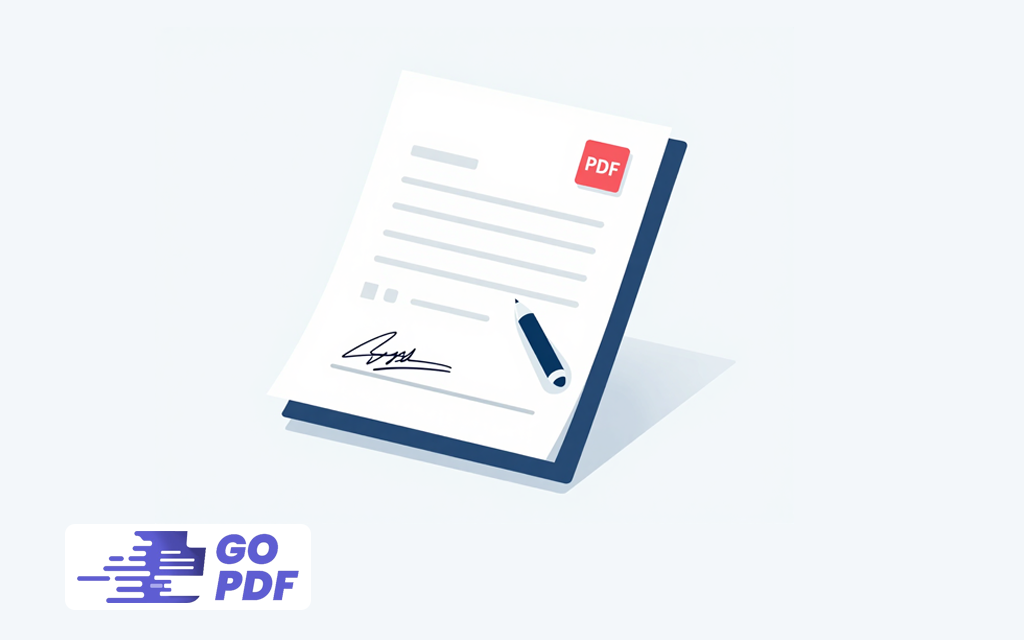
将文字链接到网站或电子邮件地址,通过手写、输入或上传签名图片来签名。
填写表单字段,或添加自己的复选框、单选按钮、列表和日期字段。
步骤 01
点击“打开 PDF 编辑器”,从设备中选择一个 PDF。
步骤 02
使用工具栏中的工具(编辑或添加文字、添加图片、链接、签名),或打开“更多”菜单使用形状和表单字段。
步骤 03
点击下载即可保存编辑后的 PDF。下载需要一个免费的 GoPDF 账号。
发现我们顶级的 PDF 工具,轻松编辑、签署、转换和合并,您需要的一切尽在一处。
打开 GoPDF PDF 编辑器,选择您的 PDF,使用工具栏修改文字或添加图片、形状、链接或签名,然后点击下载。本页顶部的视频演示了每一个步骤。
您可以免费打开和编辑 PDF。下载编辑后的文件需要一个免费的 GoPDF 账号。免费账号包含有限数量的编辑 PDF,付费套餐包含更多。
可以。点击 PDF 中的文字即可修改。扫描页面是文字的图片,其中的文字无法直接编辑。可将扫描件转换为 Word(转换时会用 OCR 识别扫描页面),再进行编辑。
不需要。编辑器在 Windows、Mac、Linux 和 Chromebook 的网页浏览器中运行,无需下载或安装任何内容。
下载时,编辑后的 PDF 也会保存到您的 GoPDF 账号中,方便以后查找。您可以随时删除。