Mevcut metni düzenleyin
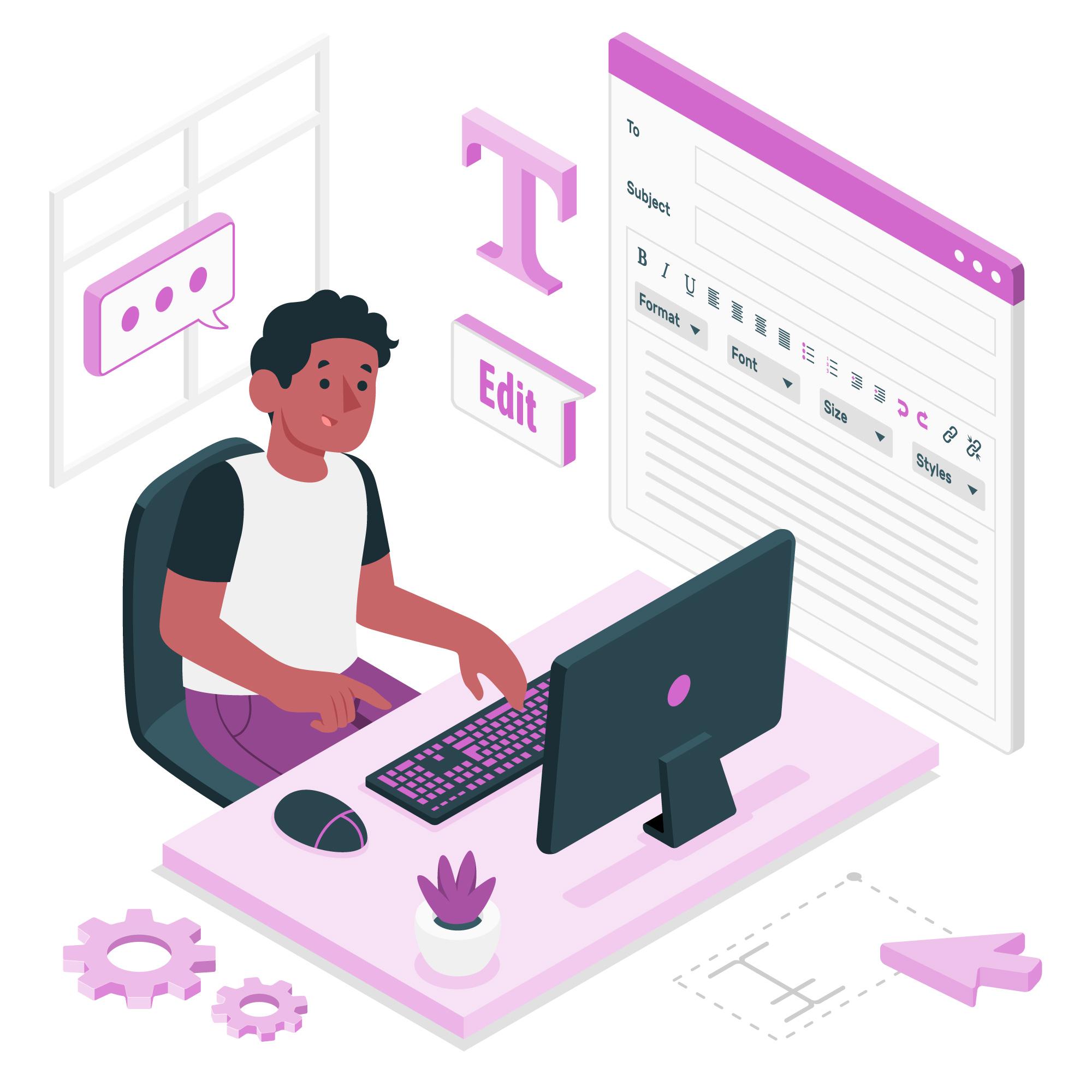
PDF'nizdeki metne tıklayarak kelimeleri değiştirin, yazım hatalarını düzeltin, sayıları ve tarihleri güncelleyin.

PDF dosyalarınızı doğrudan tarayıcıda düzenleyin: metni değiştirin, görsel, şekil, bağlantı ve imza ekleyin, formları doldurun ve düzenlenmiş PDF'yi indirin. Nasıl çalıştığını görmek için kısa videoyu izleyin.
PDF düzenleyiciyi açTarayıcıda çalışır. Kurulum gerekmez.
Bir yazım hatasını düzeltmeniz, bir tarihi güncellemeniz ya da bir belgeyi imzalamanız mı gerekiyor? GoPDF'nin online PDF düzenleyicisi ile PDF'deki metni doğrudan düzenleyebilir, görsel, şekil ve bağlantı ekleyebilir, imza atabilir ve formları doldurabilirsiniz; hepsi tarayıcınızda. Düzenleyiciyi açın, değişikliklerinizi yapın ve düzenlenmiş PDF'yi indirin. Yukarıdaki kısa video her adımı gösterir.
PDF'nizdeki metne tıklayarak kelimeleri değiştirin, yazım hatalarını düzeltin, sayıları ve tarihleri güncelleyin.
Yeni metin kutuları ekleyin, logo gibi görseller yerleştirin, dikdörtgen, çizgi ve ok gibi şekiller çizin.
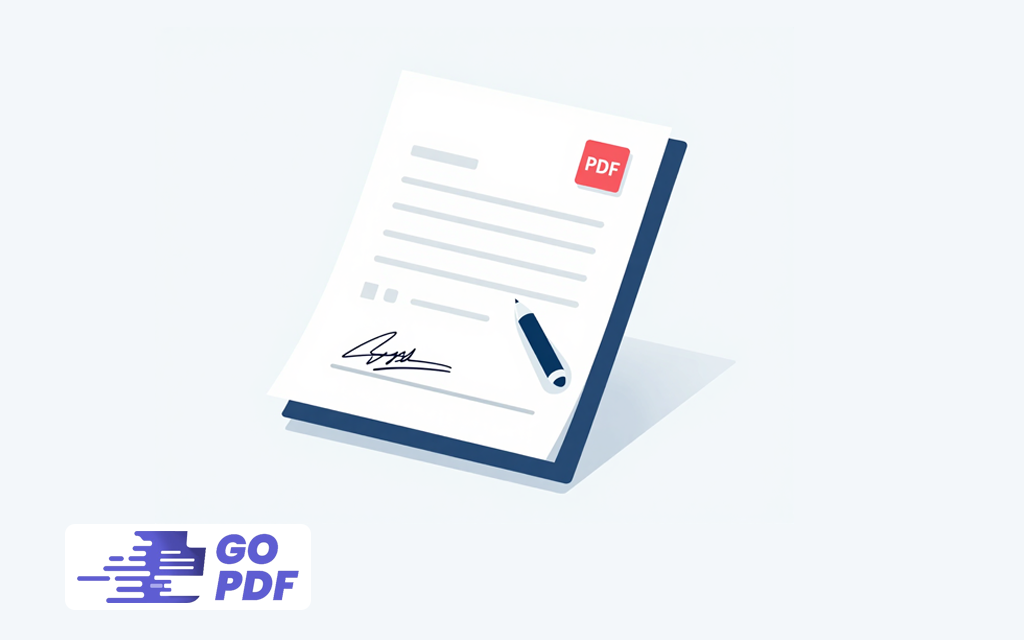
Metne bir web sitesi veya e-posta adresi bağlantısı verin; imzanızı çizerek, yazarak ya da görsel olarak yükleyerek atın.
Formdaki alanları doldurun veya kendi onay kutularınızı, seçenek düğmelerinizi, listelerinizi ve tarih alanlarınızı ekleyin.
Adım 01
PDF düzenleyiciyi aç düğmesine tıklayın ve cihazınızdan bir PDF seçin.
Adım 02
Araç çubuğundaki araçları kullanın (metni düzenleme veya ekleme, görsel ekleme, bağlantı, imza); şekiller ve form alanları için Daha fazla menüsünü açın.
Adım 03
Düzenlenmiş PDF'yi kaydetmek için İndir'e tıklayın. İndirmek için ücretsiz bir GoPDF hesabı gerekir.
En iyi PDF araçlarımızı keşfedin—kolay düzenleme, imzalama, dönüştürme ve birleştirme, ihtiyacınız olan her şey tek bir yerde.
GoPDF PDF düzenleyiciyi açın, PDF'nizi seçin, araç çubuğuyla metni değiştirin veya görsel, şekil, bağlantı ya da imza ekleyin, ardından İndir'e tıklayın. Bu sayfanın başındaki video her adımı gösterir.
PDF'leri ücretsiz açıp düzenleyebilirsiniz. Düzenlenmiş dosyayı indirmek için ücretsiz bir GoPDF hesabı gerekir. Ücretsiz hesaplar sınırlı sayıda düzenlenmiş PDF içerir, ücretli planlar daha fazlasını sunar.
Evet. Değiştirmek için PDF'nizdeki metne tıklayın. Taranmış sayfalar metnin görüntüsüdür, bu yüzden metinleri doğrudan düzenlenemez. Taranmış sayfaları OCR ile okuyan PDF Word çevirme aracıyla dosyayı Word'e çevirip orada düzenleyin.
Hayır. Düzenleyici Windows, Mac, Linux ve Chromebook'ta web tarayıcınızda çalışır. İndirilecek ya da kurulacak bir şey yoktur.
İndirdiğinizde düzenlenmiş PDF, daha sonra bulabilmeniz için GoPDF hesabınıza da kaydedilir. İstediğiniz zaman silebilirsiniz.